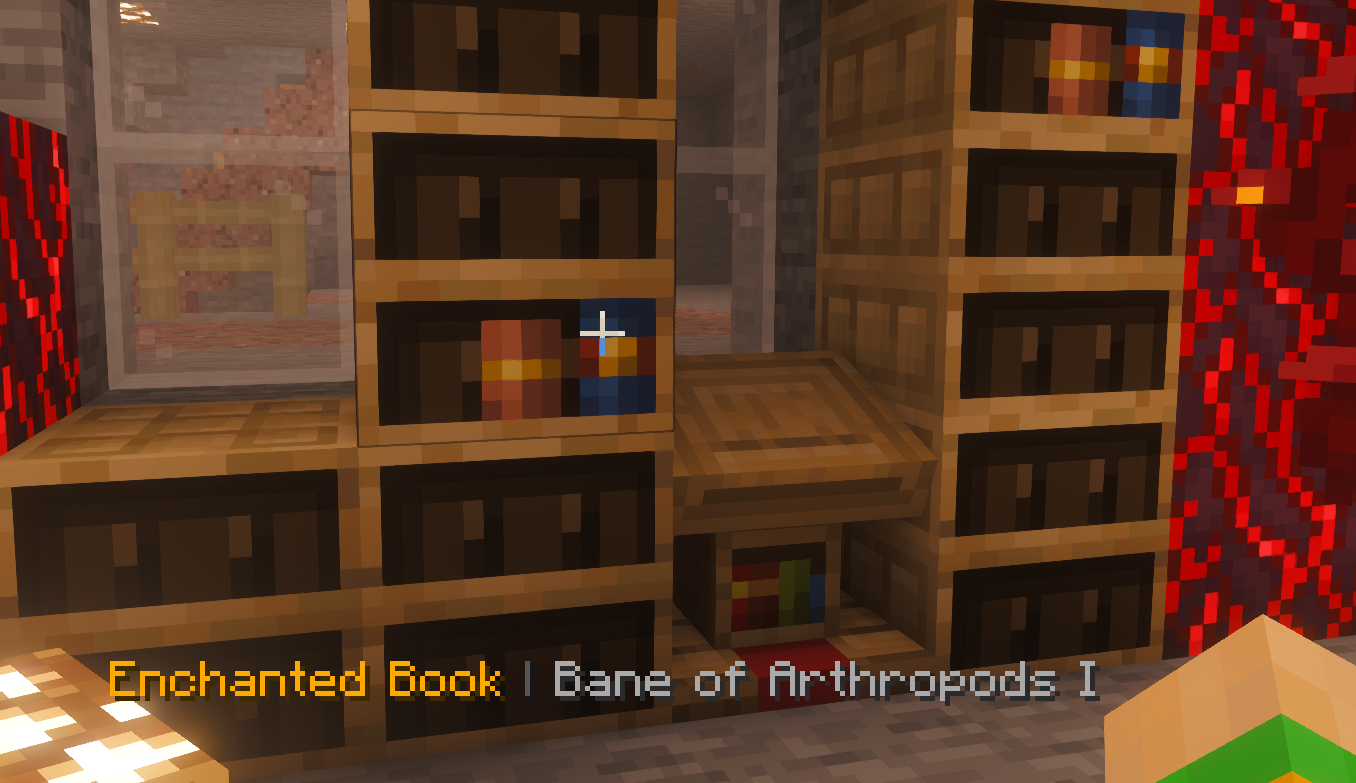
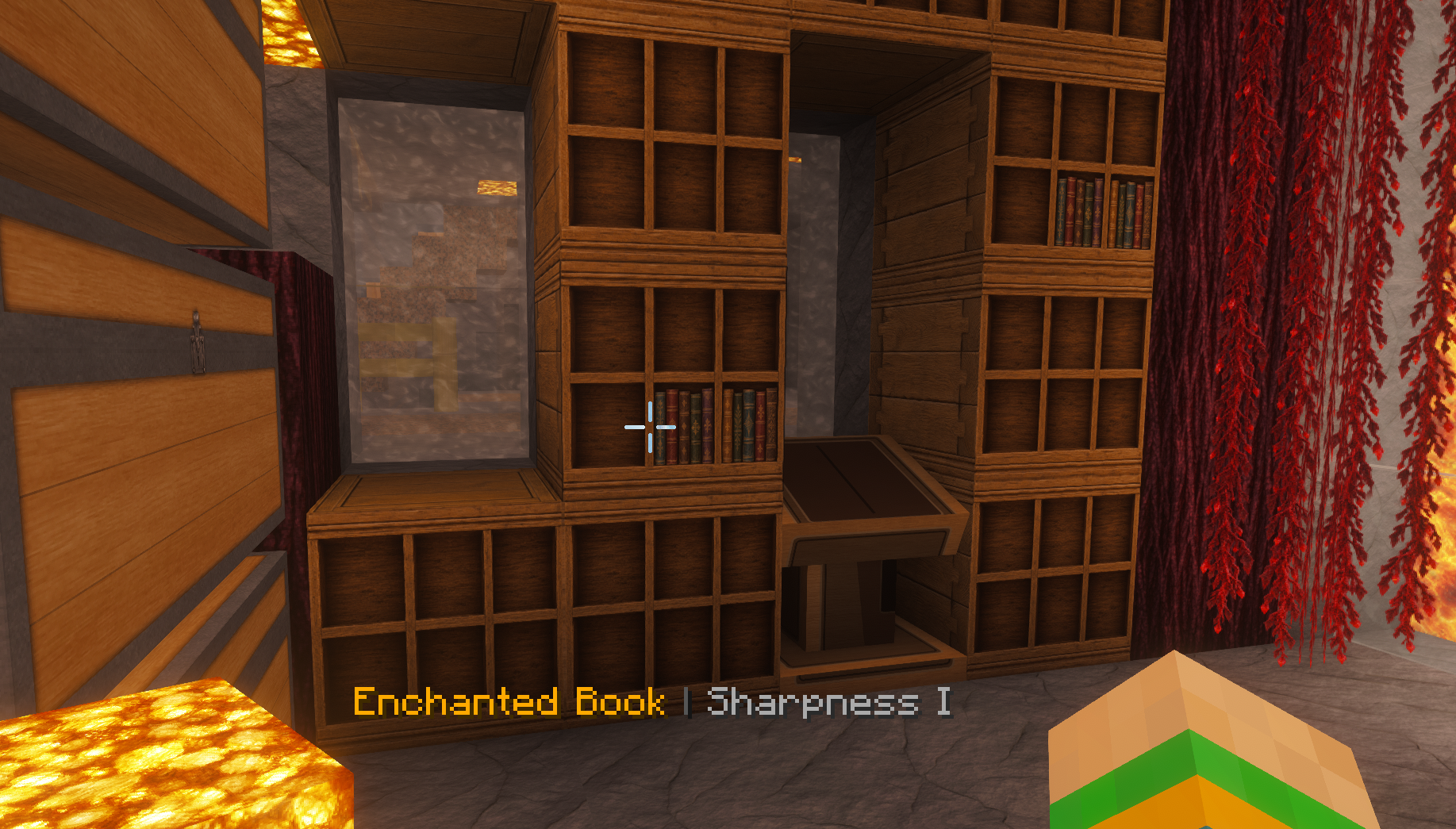
Visiere ein belegtes Fach im geschnitzten Bücherregal an: Buchtitel und Verzauberungen mit Stufen erscheinen über der Hotbar. Du brauchst kein Buch herauszunehmen.
Minecraft Java 26.3
Fabric-Server & Einzelspieler
Realm-Datapack
Optionaler Fabric-Client
Release 1.0
01 / 0202 / 02
Bild berühren oder mit der Maus fokussieren
Download
Die passende Ausgabe.
Bitte Minecraft-Version, Plattform und Voraussetzungen vor der Installation vergleichen. Release-ZIPs müssen entsprechend der jeweiligen Anleitung entpackt werden.
BEREIT
Komplettpaket: Client, Server & Realm · 1.0
Ein ZIP mit Client, Server und Realm, eigener Anleitung je Variante und vollständigem Handbuch: DE und EN gleich ausführlich, Schritt für Schritt. Client und Server enthalten dieselbe Fabric-JAR; Realm enthält den Datapack.
Die vollständigen getrennten DE-/EN-Anleitungen stehen im Komplettpaket unter 02_Install; Produktinfo und Nutzungsbedingungen unter 01_Info.
Client-JARs gehören in den tatsächlich geladenen Modordner deiner Installation. Nutzt dein Iris-/Sodium-Profil den reservierten Ordner, die JAR für Minecraft 26.3 direkt unter %APPDATA%\.minecraft\iris-reserved\26.3 ablegen. Keinen zusätzlichen mods-Unterordner anlegen. Andere Fabric-Profile oder Launcher können andere Ordner verwenden; Iris und Sodium erzwingen diesen Pfad nicht bei jeder Installation.
Vor Änderungen Minecraft beenden, alte Modversion im betreffenden Profil ersetzen, passende Abhängigkeiten bereitstellen und genau dieses Profil starten. Server-JARs und Realm-Datapacks gemäß ihrer eigenen Anleitung installieren.
02
Funktionen
Das anvisierte belegte Fach bestimmt das angezeigte Buch.
Geschriebene Bücher zeigen ihren Titel, andere Bücher ihren Ambossnamen oder Gegenstandsnamen.
Verzauberungen erscheinen mit Stufe und in der Sprache des Spielers.
Leere Fächer, Rückseiten und verdeckte Regale zeigen nichts.
Bücher und Regalinventare bleiben unverändert.
03
Die passende Variante
Auf einem Fabric-Server genügt der Serverteil; auch Vanilla-Clients erhalten die Anzeige. Im Fabric-Einzelspieler arbeitet dieselbe JAR über den integrierten Server.
Für Java Realms und Vanilla-Server wird der separate Datapack benötigt. Fabric-Servermod und Datapack sind alternative Backends.
Der optionale Fabric-Client bietet lokale Steuerung der nativen Anzeige. Ein Client allein kann auf einem unveränderten Vanilla-Server oder Realm keine unbekannten Buchdaten auslesen.
04
Voraussetzungen
Minecraft Java 26.3.
Fabric: Java 25, Fabric Loader 0.19.5+ und Fabric API 0.160.5+26.3.
Realm: Datapack in der Welt; Spieler benötigen keine Mod und kein Ressourcenpaket.
05
Client / Einzelspieler installieren
Minecraft vollständig beenden.
Im Minecraft Launcher ein Fabric-Profil für Minecraft 26.3 mit Java 25 vorbereiten. Verwende Fabric Loader 0.19.5 oder neuer.
Das Komplettpaket entpacken. Den Ordner 04_Client öffnen.
Den Spielordner genau dieses Profils öffnen. Beim Standardprofil ist das unter Windows %APPDATA%\.minecraft; eigene Profile können einen anderen Spielordner verwenden.
Im Spielordner den Unterordner mods öffnen. Falls er fehlt, einen Ordner mit dem Namen mods erstellen.
Eine bisherige Bookshelf-JAR aus diesem mods-Ordner entfernen. Andere Mods nicht verändern.
Die Datei Lampa_Systems-Chiseled_Bookshelf-V1.0-26.3.jar aus 04_Client in diesen mods-Ordner kopieren. Nicht entpacken. Nicht in resourcepacks oder datapacks legen.
Die zu Minecraft 26.3 passende Fabric-API-JAR ebenfalls in denselben mods-Ordner legen. Fabric API ist nicht im Komplettpaket enthalten.
Im Launcher das vorbereitete Fabric-Profil auswählen und Minecraft starten.
06
Fabric-Server installieren
Den Fabric-Server mit stop ordentlich herunterfahren und warten, bis der Prozess beendet ist.
Prüfen, dass dieser Server Minecraft 26.3 mit Fabric Loader 0.19.5 oder neuer unter Java 25 startet.
Das Komplettpaket entpacken und den Ordner 05_Server öffnen.
Den mods-Ordner im tatsächlichen Serververzeichnis öffnen. Falls er fehlt, dort einen Ordner mods erstellen.
Eine frühere Bookshelf-JAR aus diesem mods-Ordner entfernen. Andere Servermods nicht verändern.
Die Datei Lampa_Systems-Chiseled_Bookshelf-V1.0-26.3.jar aus 05_Server in den Server-mods-Ordner kopieren. Nicht entpacken.
Die Fabric-API-JAR für Minecraft 26.3 in denselben Server-mods-Ordner legen. Sie ist nicht im Komplettpaket enthalten.
In dieser Welt nicht zusätzlich den Bookshelf-Realm-Datapack aktivieren. Wenn er bereits installiert ist, zuerst dessen Deinstallationsanleitung ausführen.
Den Server starten und im Startprotokoll prüfen, dass lampa_bookshelf 1.0 geladen wird.
07
Java Realm installieren
Als Realm-Eigentümer die gewünschte Realm-Welt herunterladen. Den aktuellen Weltstand behalten; ein späterer Upload ersetzt die Welt auf dem Realm.
Den Ordner der heruntergeladenen lokalen Welt öffnen. Unter Windows liegt er beim Standardprofil unter %APPDATA%\.minecraft\saves\<Weltname>.
In diesem Weltordner den Unterordner datapacks öffnen. Falls er fehlt, dort datapacks erstellen.
Bei einem Update nur die bisherige Bookshelf-Datapack-ZIP entfernen. Andere Datapacks beibehalten.
Die Datei Lampa_Systems-Chiseled_Bookshelf_Realm_Datapack-V1.0-26.3.zip unentpackt aus 06_Realm in diesen datapacks-Ordner kopieren. Nicht das äußere Komplettpaket verwenden.
Die lokale Welt mit Minecraft 26.3 öffnen. Falls Befehlsrechte vorhanden sind, /datapack list enabled ausführen und lampa_bookshelf prüfen. Ohne Befehlsrechte direkt den Funktionstest durchführen.
Ein belegtes Bücherregalfach von vorne innerhalb von 4,5 Blöcken anvisieren und die Anzeige über der Hotbar prüfen.
Die lokale Welt speichern und verlassen, bevor sie hochgeladen wird.
In der Realm-Verwaltung die bearbeitete lokale Welt in den gewünschten Welt-Slot hochladen. Beachten: Der Upload ersetzt dessen Weltstand.
Den richtigen Welt-Slot aktivieren, den Realm betreten und den Funktionstest dort wiederholen.
08
Bedienung
Fabric: /bookhover zeigt den Status; /bookhover off und /bookhover on schalten die Anzeige um.
Realm-Datapack: /trigger bookhover set 1 schaltet aus, /trigger bookhover set 2 schaltet an.
Die Umschaltbefehle benötigen keine OP-Rechte. Auf Realms die Trigger-Befehle verwenden.
09
Prüfstand und Grenzen
Release 1.0: Produktionsbuild, 323 lokale Server-/Datapack-Prüfungen und ein separater echter Fabric-Clientlauf erfolgreich. David hat die Funktion bestätigt und Release 1.0 freigegeben. Der genaue Nutzer-Testaufbau wurde nicht genannt; ein eigener Live-Realm-Test ist damit nicht nachgewiesen.
Native Anzeige nutzt die kollisionsgeprüfte Vanilla-Fachwahl. Der Datapack prüft bis 4,5 Blöcke und viermal pro Sekunde; direkt an Fachgrenzen sind Abweichungen möglich.
Der Datapack unterstützt die 43 Vanilla-Verzauberungen von 26.3. Zusätzliche Datapack-Verzauberungen benötigen eine Erweiterung. Die native Variante unterstützt registrierte Verzauberungen.
Die native Variante respektiert gefilterte geschriebene Titel. Der Realm-Datapack zeigt rohe Titel und wertet die individuelle Textfilter-Einstellung nicht aus.
Sehr lange Titel und Verzauberungslisten können die Actionbar-Breite überschreiten. Andere Actionbar-Anzeigen können sich überlagern.
Bildhinweis
Branding- und Konzeptgrafiken können KI-gestützt erstellt sein. Als Ingame-Screenshot bezeichnete Bilder stammen aus dem Spiel. Weitere Angaben stehen in der KI-Transparenz.